La fenêtre de commande
La barre de commandes est une fenêtre ancrable dans laquelle vous pouvez saisir des commandes ZWCAD et afficher les invites ainsi que d'autres messages du programme. Vous pouvez déplacer la barre de commandes en la faisant glisser. Lorsque la barre de commandes est flottante, vous pouvez redimensionner la fenêtre en tirant sur le bord supérieur ou inférieur pour modifier le nombre de lignes de texte affichées. Vous pouvez ancrer la barre de commandes en haut ou en bas de la zone de dessin.
Afficher et masquer la fenêtre de ligne de commande
- Veuillez sélectionner Outils-\Commande Ligne dans le menu classique.
Outils-\Palettes-\Ligne de commande sur le ruban.
-
Vous pouvez exécuter la commande LIGNEDECOMMANDE/MASQUERLIGNECOMMANDE pour afficher ou masquer la ligne de commande dans les interfaces classique et à ruban.
-
Appuyez sur 'Ctrl'+'9' pour l'afficher ou la masquer.
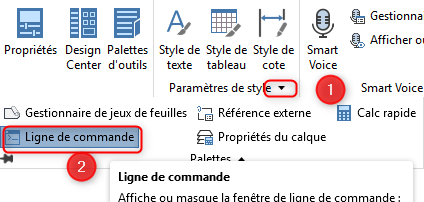
Afficher et masquer la ligne de commande
Saisie de commandes sur la ligne de commande
Tapez le nom complet de la commande dans la ligne de commande et appuyez sur ENTRÉE ou BARRE d'ESPACE. Certaines commandes possèdent également des noms abrégés. Ces noms de commande raccourcis sont appelés alias de commande.
Spécifier les options de commande
Après avoir saisi une commande dans la ligne de commande, ZWCAD affiche soit un ensemble d'options, soit une boîte de dialogue. Pour sélectionner une option différente, saisissez l'une des lettres entre crochets (majuscule ou minuscule acceptée), puis appuyez sur ENTRÉE ou sur la BARRE d'ESPACE.
Exécuter des commandes
Pour exécuter les commandes, appuyez sur la barre d'espace ou sur ENTRÉE, ou cliquez avec le bouton droit de la souris sur votre dispositif de pointage lorsque les noms des commandes ont été saisis ou que vous avez répondu aux invites.

Saisir et exécuter des commandes
Commandes de répétition et d'annulation
Pour répéter une commande que vous venez d'utiliser, appuyez sur ENTRÉE ou sur la barre d'espace, ou cliquez avec le bouton droit de la souris dans la zone de dessin.
Imbrication d'une commande
Lorsque vous travaillez dans la ligne de commande, vous pouvez utiliser une commande à l'intérieur d'une autre commande, ce qui est appelé imbrication. Ce type de commande est également connu sous le nom de commande transparente. Pour utiliser une commande à l'intérieur d'une commande active, tapez une apostrophe avant de saisir la commande, par exemple 'accroobj'. Vous pouvez imbriquer des commandes indéfiniment dans ZWCAD. De nombreuses macros de menu et de barre d'outils fonctionnent ainsi par défaut, comme l'accrochage aux objets. Lorsque vous terminez la commande imbriquée, la commande d'origine reprend.
Par exemple, vous activez l'accrochage aux objets pendant que vous dessinez un cercle, ce qui vous permet de configurer le mode d'accrochage aux objets avant de poursuivre le dessin.
Commande : CERCLE
Spécifiez le point central du cercle ou [3P/2P/Ttr (tangent, tangent, rayon)] : 'accrochobj
Reprendre la commande : CERCLE
Spécifiez le point central du cercle ou [3P/2P/Ttr (tan tan rayon)] : Spécifiez le rayon du cercle ou [Diamètre] :
Saisie de variables système dans la ligne de commande
Les variables système permettent de contrôler le fonctionnement de certaines commandes. Par exemple, GRIDMODE est utilisé pour contrôler l'état ACTIVÉ ou DÉSACTIVÉ du mode "Grille" ; il arrive que vous utilisiez une variable système pour modifier un paramètre. Les variables système peuvent également être utilisées pour afficher l'état actuel.
Édition dans la fenêtre de commande
Navigation et édition dans la fenêtre de commande
Les touches standard ci-dessous permettent de naviguer et de modifier le texte dans la fenêtre de commande pour corriger ou répéter des commandes.
-
FLÈCHE DU HAUT (↑), FLÈCHE DU BAS (↓), FLÈCHE DE GAUCHE (←) et FLÈCHE DE DROITE (→)
-
INS (Insérer), DEL (Supprimer)
-
PAGE PRÉCÉDENTE, PAGE SUIVANTE
-
ACCUEIL, FIN
-
ESPACE ARRIÈRE-PLAN
En utilisant les FLÈCHES HAUT (↑) et BAS (↓) et en appuyant sur ENTRÉE, vous pouvez répéter n'importe quelle commande utilisée dans la session actuelle en parcourant l'historique des commandes de la fenêtre de commande.
Par défaut, les touches CTRL+C permettent de copier le texte sélectionné dans le presse-papiers. En appuyant sur CTRL+V, vous collez le texte du presse-papiers dans la fenêtre de texte ou la ligne de commande.
Si vous effectuez un clic droit dans la fenêtre de commande ou la fenêtre de texte, ZWCAD affiche un menu contextuel permettant de copier le texte sélectionné ou l'intégralité de l'historique des commandes, de sélectionner les commandes récemment utilisées, de coller du texte et d'accéder à la boîte de dialogue Options de la fenêtre de commande.

Cliquez avec le bouton droit sur la ligne de commande
En général, une ligne de commande avec deux ou trois invites précédentes est fournie pour plusieurs commandes, ce qui constitue l'historique des commandes, suffisant pour la visualisation et l'édition. Pour afficher davantage de lignes de l'historique des commandes, vous pouvez faire défiler l'historique ou redimensionner la fenêtre de commande en tirant sa bordure vers le haut, ou vous pouvez appuyer sur F2 pour utiliser la fenêtre de texte.
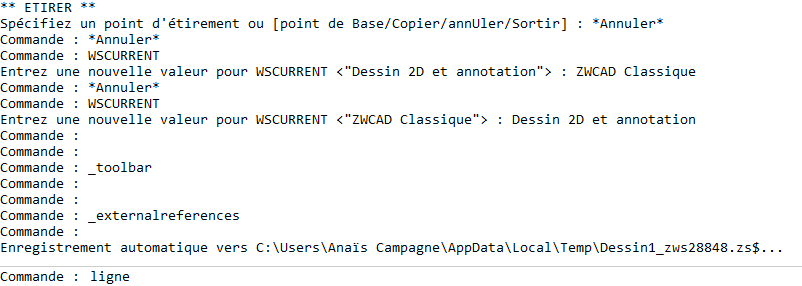
Fenêtre de ligne de commande
La fenêtre de texte est une fenêtre similaire à la fenêtre de commandes dans laquelle vous pouvez saisir des commandes et afficher les invites et les messages. Avec l'affichage de l'historique complet des commandes de la session ZWCAD en cours, la fenêtre de texte peut être utilisée pour visualiser les sorties longues de commandes telles que LISTE, qui affiche des informations détaillées sur les objets que vous sélectionnez.
Accrochage et redimensionnement de la fenêtre de commande
Par défaut, la fenêtre de commande est ancrée. La fenêtre de commande ancrée a la même largeur que la fenêtre ZWCAD. Vous pouvez redimensionner la fenêtre verticalement en faisant glisser la barre de séparation située sur le bord supérieur de la fenêtre lorsqu'elle est ancrée en bas, et sur le bord inférieur lorsqu'elle est ancrée en haut. Désancrez la fenêtre de commande en la faisant glisser hors de la zone d'ancrage. Lorsque vous désancrez la fenêtre, la fenêtre flottante reprend sa taille précédente. Vous pouvez déplacer la fenêtre de commande flottante n'importe où sur l'écran et redimensionner sa largeur et sa hauteur à l'aide du dispositif de pointage. Ancrez la fenêtre de commande en la faisant glisser jusqu'à la zone d'ancrage supérieure ou inférieure de la fenêtre ZWCAD.
Modifier une commande
Si vous travaillez dans la ligne de commande, vous pouvez modifier une commande de plusieurs manières. Vous pouvez modifier la commande active en utilisant l'une des options suivantes :
-
Accrochage aux objets ponctuel - Saisissez une commande d'accrochage aux objets, telle que le point le plus proche ou le milieu, pour activer un accrochage ponctuel lors d'une seule sélection. Vous pouvez également utiliser un accrochage ponctuel pour remplacer temporairement un mode d'accrochage actif.
-
Accrochages de prolongement - Tapez int après avoir sélectionné une commande, telle que Ligne ou Cercle, pour activer un accrochage unique à l'emplacement logique où deux objets se croiseraient s'ils étaient de longueur infinie. Tapez app pour activer un accrochage unique similaire si les prolongements ne se croisent pas dans l'espace tridimensionnel mais se croisent dans la vue actuelle.
Utilisation de la fenêtre d'historique des commandes
La fenêtre Historique des invites affiche un historique des commandes et des invites émises depuis le début de votre session actuelle de ZWCAD. Par défaut, le programme enregistre jusqu'à 256 lignes de commande.
Il n'y a aucune limite au nombre de lignes de commande que vous pouvez suivre, mais les performances du programme peuvent être dégradées si vous choisissez de suivre un nombre excessivement élevé de lignes.
-
Pour afficher ou fermer la fenêtre Historique des invites : Appuyez sur la touche F
-
Pour consulter les entrées de la fenêtre Historique des invites, effectuez l'une des opérations suivantes :
-
Faites glisser les barres de défilement.
-
Utilisez les flèches vers le haut (↑) et vers le bas (↓) pour afficher l'historique des commandes.
-
-
Pour copier ou coller du texte dans la fenêtre Historique des invites, effectuez l'une des opérations suivantes pour obtenir le champ de texte souhaité :
-
Sélectionnez le texte à l'aide de la souris. o Appuyez sur Ctrl + Maj + touches de direction pour mettre en surbrillance le texte souhaité.
-
Cliquez avec le bouton droit et sélectionnez Copier ou Coller dans le menu contextuel.
astuceASTUCE : Vous pouvez également copier l'intégralité de l'historique des commandes en choisissant Copier l'historique.
-
Basculer entre les boîtes de dialogue et la ligne de commande
Certaines fonctions sont disponibles à la fois via la ligne de commande et via une boîte de dialogue. Dans de nombreux cas, vous pouvez saisir un tiret devant la commande pour supprimer la boîte de dialogue et afficher les invites directement dans la ligne de commande.
Par exemple, la saisie de LINETYPE dans la ligne de commande affiche le gestionnaire de types de lignes. La saisie de -LINETYPE dans la ligne de commande affiche les options équivalentes en ligne de commande. Il peut y avoir de légères différences entre les options de la boîte de dialogue et celles disponibles en ligne de commande.
Les variables système suivantes affectent également l'affichage des boîtes de dialogue :
-
ATTDIA détermine si la commande INSERT utilise une boîte de dialogue pour saisir les valeurs d'attributs.
-
EXPERT contrôle l'affichage de certaines boîtes de dialogue d'avertissement.
-
FILEDIA contrôle l'affichage des boîtes de dialogue utilisées avec les commandes qui lisent et écrivent des fichiers. Par exemple, si FILEDIA est défini sur 1, la commande OPEN affiche la boîte de dialogue Ouvrir un dessin. Si FILEDIA est défini sur 0, la commande OPEN affiche l'invite de ligne de commande. Même lorsque FILEDIA est défini sur 0, vous pouvez afficher une boîte de dialogue de fichier en tapant un tilde (~) à la première invite.